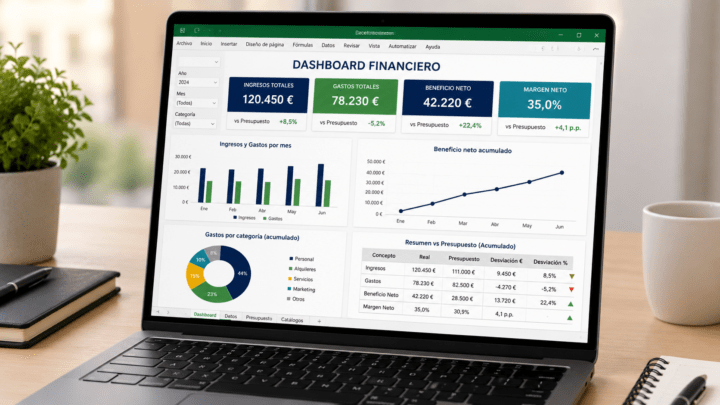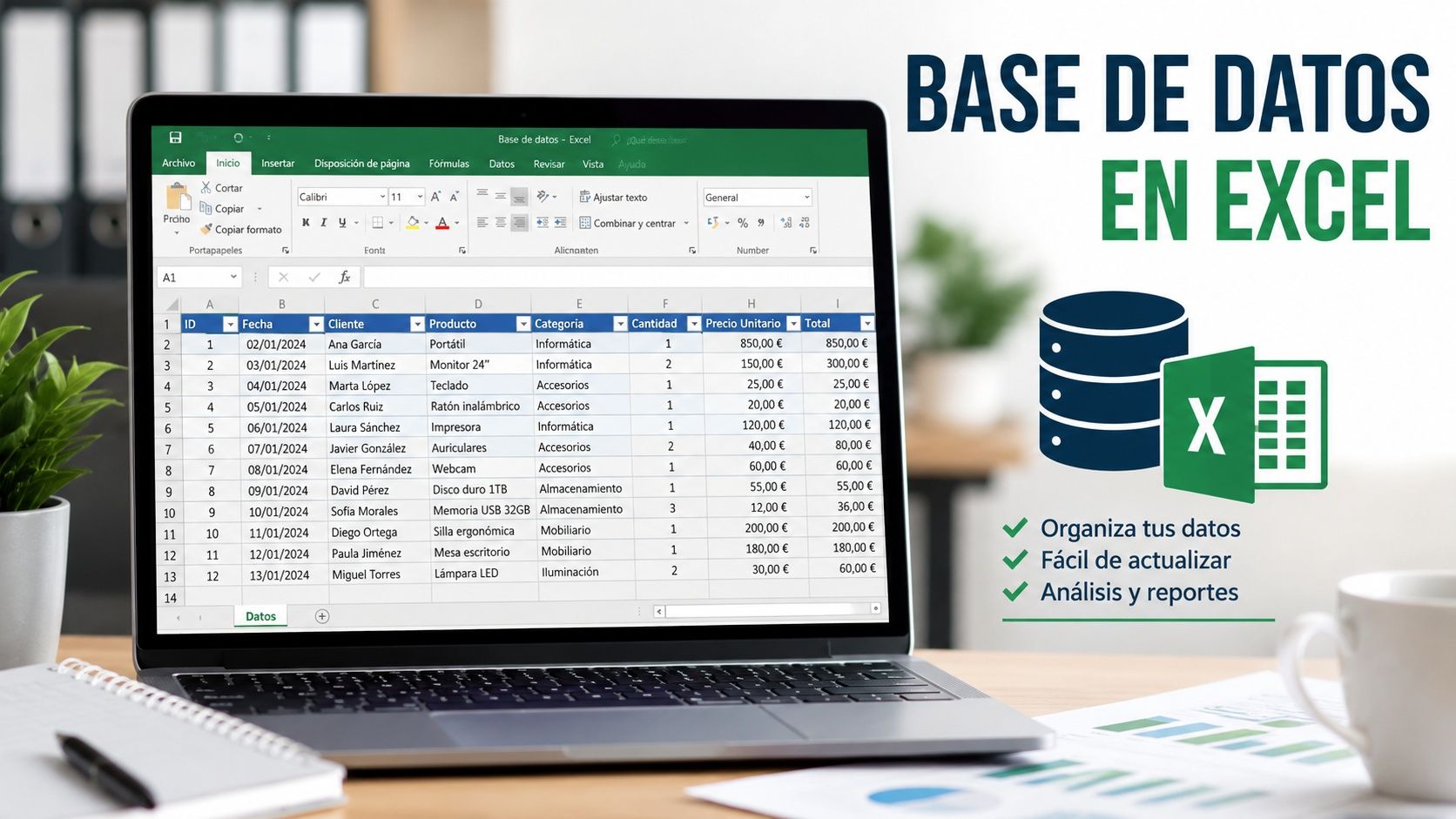
Crear una base de datos en Excel bien organizada es el primer paso para construir un dashboard financiero que funcione correctamente. Los gráficos pueden ser atractivos y los indicadores pueden estar bien diseñados, pero si los datos de origen están desordenados, el panel terminará mostrando errores o será difícil de actualizar.
La buena noticia es que no necesitas crear una base de datos complicada. Con una tabla sencilla, unos encabezados claros y algunas reglas básicas puedes preparar una hoja que sirva para analizar ingresos, gastos, beneficios y presupuestos.
Por qué el dashboard necesita una buena base de datos
Un dashboard no crea la información por sí solo. Lo que hace es resumir y representar los datos que has introducido previamente.
Por ejemplo, para mostrar los ingresos mensuales de una empresa, Excel necesita conocer la fecha de cada operación, el tipo de movimiento, la categoría, el importe y, cuando proceda, el presupuesto previsto.
Si estos datos se encuentran repartidos en diferentes hojas o escritos de forma distinta, será más difícil elaborar tablas dinámicas, aplicar filtros o actualizar los gráficos. Por eso conviene separar el trabajo en dos partes: una hoja para registrar los datos y otra para construir el dashboard.
Puedes encontrar más contenidos relacionados con hojas de cálculo empresariales en la categoría Excel para empresas.
Ejemplo práctico: los movimientos de una pequeña consultoría
Imaginemos una pequeña consultoría que quiere analizar sus ingresos y gastos. Durante varios meses ha realizado operaciones como facturación de servicios, pago del alquiler, compra de material, publicidad y contratación de profesionales externos.
El objetivo será registrar todos esos movimientos en una única tabla para utilizarlos después en un dashboard financiero.
Qué columnas debe tener la base de datos en Excel
Abre un libro de Excel y crea una hoja llamada Datos. En la primera fila escribe estos encabezados:
- Fecha
- Tipo
- Categoría
- Descripción
- Departamento
- Importe
- Presupuesto objetivo
- Mes
- Año
Cada columna debe contener un único tipo de información. La columna Fecha solo debe incluir fechas, la columna Importe debe contener valores numéricos y la columna Categoría debe utilizar siempre los mismos nombres.
Cómo introducir los primeros registros
Puedes empezar con movimientos ficticios como estos:
- 5 de enero: ingreso por servicios de 3.500 €, con un presupuesto objetivo de 3.200 €.
- 8 de enero: gasto de alquiler por 1.200 €, igual al presupuesto previsto.
- 15 de enero: gasto de publicidad de 450 €, frente a un presupuesto de 500 €.
- 22 de enero: ingreso por servicios de 2.800 €, con un presupuesto de 3.000 €.
- 2 de febrero: gasto de suministros de 310 €, frente a 300 € presupuestados.
- 10 de febrero: ingreso por servicios de 4.200 €, con un presupuesto de 4.000 €.
- 18 de febrero: gasto de profesionales externos de 900 €, frente a 850 € presupuestados.
- 25 de febrero: gasto de material de oficina de 175 €, con un presupuesto de 200 €.
Se trata únicamente de un ejemplo didáctico. Puedes sustituir estas categorías por las que correspondan a tu negocio o actividad.
Una fila debe representar una operación
Esta es una de las reglas más importantes. Cada fila debe corresponder a un movimiento diferente.
No conviene agrupar varias operaciones dentro de una misma celda ni crear una fila para todo un mes. Por ejemplo, es mejor registrar tres gastos de publicidad en tres filas diferentes que escribirlos juntos en una sola celda.
Separar las operaciones permite conocer cuánto se ha gastado en cada concepto, aplicar filtros y analizar los datos con mayor precisión.
Evita filas, columnas y celdas innecesarias
La tabla debe ser continua. No dejes filas vacías entre enero y febrero ni utilices columnas en blanco para separar grupos de información.
- No combines celdas dentro de la base de datos.
- No introduzcas subtítulos entre los registros.
- No añadas totales manuales en mitad de la tabla.
- No uses colores como único criterio de clasificación.
- No coloques dos tablas distintas en la misma hoja.
Los totales, indicadores y gráficos se crearán más adelante en la hoja destinada al dashboard.

Logitech MK220 Compacto Teclado y ratón inalámbricos
- Con un diseño compacto, este teclado incluye todas las teclas que necesitas e incluye una sección numérica.
- Perfecto para entornos con limitaciones de espacio y para personas de constitución ligera.
Convierte el rango en una tabla de Excel
Cuando hayas introducido los datos, selecciona cualquier celda del rango y utiliza la opción Insertar > Tabla. También puedes usar el atajo Ctrl + T.
Comprueba que la opción «La tabla tiene encabezados» está activada.
Convertir el rango de datos en una TABLA ofrece varias ventajas:
- Los nuevos registros se incorporan automáticamente.
- Las fórmulas se copian a toda la columna.
- Los filtros aparecen en los encabezados.
- El formato se mantiene al añadir filas.
- Las tablas dinámicas y los gráficos son más fáciles de actualizar.
Puedes cambiar el nombre de la tabla desde la pestaña Diseño de tabla. Por ejemplo, puedes llamarla TablaMovimientos.
Cómo crear las columnas Mes y Año
Las columnas Mes y Año serán útiles para analizar la evolución temporal de los datos.
Si la fecha se encuentra en la celda A2, puedes obtener el número del mes con:
=MES(A2)
Para obtener el año, utiliza:
=AÑO(A2)
También puedes mostrar el nombre del mes con:
=TEXTO(A2;»mmmm»)
Conviene conservar también el número del mes o la fecha original, porque los nombres guardados como texto pueden ordenarse alfabéticamente.
Utiliza nombres consistentes
Excel considera diferentes nombres como Publicidad, Publicidad online y publicidad. Si todos esos registros pertenecen a la misma categoría, conviene utilizar siempre el mismo término.
Puedes trabajar con una lista sencilla de categorías:
- Servicios
- Alquiler
- Publicidad
- Suministros
- Profesionales
- Material
La consistencia evita que una tabla dinámica muestre varias categorías que en realidad significan lo mismo.
Cómo crear listas desplegables
Para minimizar los errores al escribir, puedes crear listas desplegables en las columnas Tipo, Categoría y Departamento.

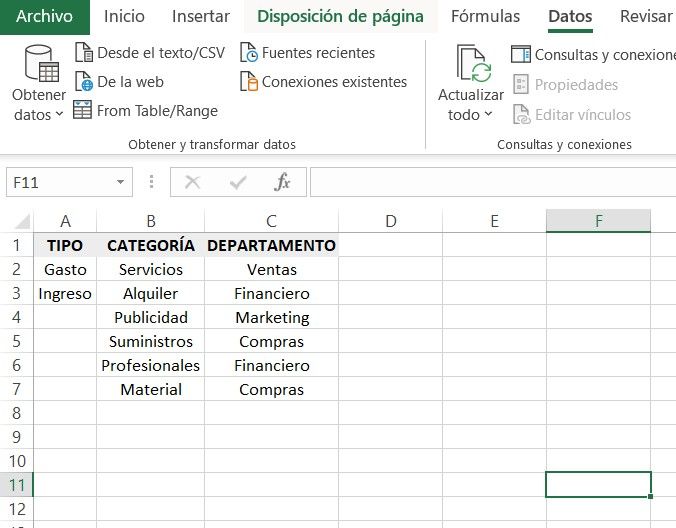
Primero escribe las opciones disponibles en otra hoja de Excel (del mismo libro) llamada Listas. En la columna Tipo, por ejemplo, puedes incluir:
- Ingreso
- Gasto
Después selecciona las celdas de la columna Tipo de la primera hoja Excel llamada «Datos» y accede a Datos > Validación de datos > Lista. Selecciona el rango que contiene las opciones en la hoja llamada «Listas».
A partir de ese momento podrás elegir entre Ingreso y Gasto en cada celda de esa columna sin escribir cada valor manualmente. Esta misma técnica puede aplicarse a categorías y departamentos.
Comprueba el formato de cada columna
- Fecha: formato de fecha.
- Tipo: texto.
- Categoría: texto.
- Descripción: texto.
- Departamento: texto.
- Importe: moneda en euros.
- Presupuesto: moneda en euros.
- Mes: número o texto.
- Año: número entero.
No escribas el símbolo del euro manualmente dentro de la celda. Introduce el número y aplica el formato de moneda. De este modo, Excel podrá realizar cálculos correctamente.
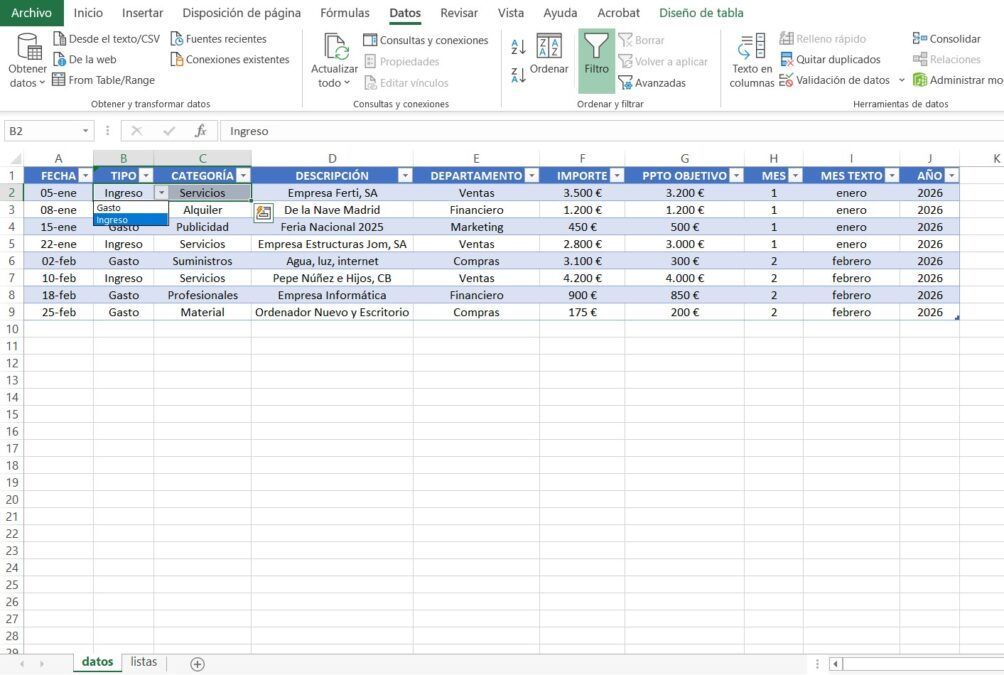
Aquí os muestro cómo queda la hoja llamada «listas» donde aparecen todas los tipos, categorías y departamentos disponibles.
Errores frecuentes al preparar los datos
- Escribir fechas como texto.
- Mezclar ingresos positivos con gastos negativos sin un criterio claro.
- Usar varias formas para nombrar una misma categoría.
- Incluir subtotales dentro de la tabla.
- Combinar varias operaciones en una sola fila.
- Dejar celdas vacías en campos necesarios para el análisis.
Revisar estos puntos antes de crear el dashboard ahorra mucho tiempo y evita resultados confusos.
Cómo saber si la base de datos está preparada
Antes de empezar con los gráficos, comprueba que:
- Cada fila representa una sola operación.
- Todas las columnas tienen encabezados.
- No hay filas ni columnas vacías dentro de la tabla.
- Los importes están guardados como números.
- Las categorías utilizan nombres consistentes.
- El rango se ha convertido en una tabla de Excel.
Cuando se cumplen estas condiciones, ya puedes utilizar la información para crear tablas dinámicas, indicadores y gráficos.
Si quieres profundizar en el análisis de ingresos, gastos y presupuestos, también puedes consultar los contenidos de Dirección Financiera.
Conclusión
Crear una base de datos en Excel para un dashboard consiste, sobre todo, en organizar bien la información. Una fila por operación, una columna por dato y nombres consistentes son reglas sencillas que mejoran notablemente el resultado.
Una vez preparada la tabla, podrás crear un panel financiero más claro, fiable y fácil de actualizar.
¿Qué dato te resulta más difícil organizar en Excel: las fechas, las categorías o los importes? Cuéntanoslo en los comentarios.