BUSCARX para empresas permite localizar datos en tablas de Excel de una forma más flexible que las funciones de búsqueda tradicionales. Puede utilizarse para consultar precios, identificar clientes, recuperar descripciones de productos, asignar departamentos o cruzar información entre listados, reduciendo tareas manuales y errores.
En esta guía práctica veremos cómo funciona BUSCARX, qué argumentos utiliza y cómo aplicarla a situaciones habituales de una empresa mediante ejemplos didácticos.
Qué es BUSCARX y para qué sirve
BUSCARX es una función de búsqueda de Excel que localiza un valor dentro de una fila o columna y devuelve el dato relacionado desde otro rango. A diferencia de BUSCARV, no obliga a que la columna que contiene el resultado esté situada a la derecha de la columna de búsqueda.
Esta flexibilidad resulta útil en hojas de cálculo empresariales porque los datos no siempre están ordenados de la misma forma. Por ejemplo, una tabla puede tener el nombre del proveedor a la izquierda del código, mientras que otra puede tenerlo a la derecha. BUSCARX permite trabajar en ambas situaciones sin reorganizar la información.
La función también realiza una coincidencia exacta de forma predeterminada y permite indicar qué debe mostrar Excel cuando no encuentra el valor buscado.
Sintaxis de BUSCARX en Excel
La estructura general de la función es la siguiente:
=BUSCARX(valor_buscado; matriz_buscada; matriz_devuelta; [si_no_se_encuentra]; [modo_de_coincidencia]; [modo_de_búsqueda])
- valor_buscado: dato que queremos localizar, como un código de producto o un número de cliente.
- matriz_buscada: fila o columna en la que Excel debe buscar ese dato.
- matriz_devuelta: rango que contiene el resultado que queremos recuperar.
- si_no_se_encuentra: texto o valor opcional que aparecerá cuando no exista una coincidencia.
- modo_de_coincidencia: permite elegir entre coincidencia exacta, aproximada o mediante caracteres comodín.
- modo_de_búsqueda: determina si la búsqueda comienza por el primer elemento, por el último o utiliza una búsqueda binaria.
En la mayoría de los casos empresariales sencillos basta con utilizar los cuatro primeros argumentos.
Ejemplo de BUSCARX para empresas: consultar precios
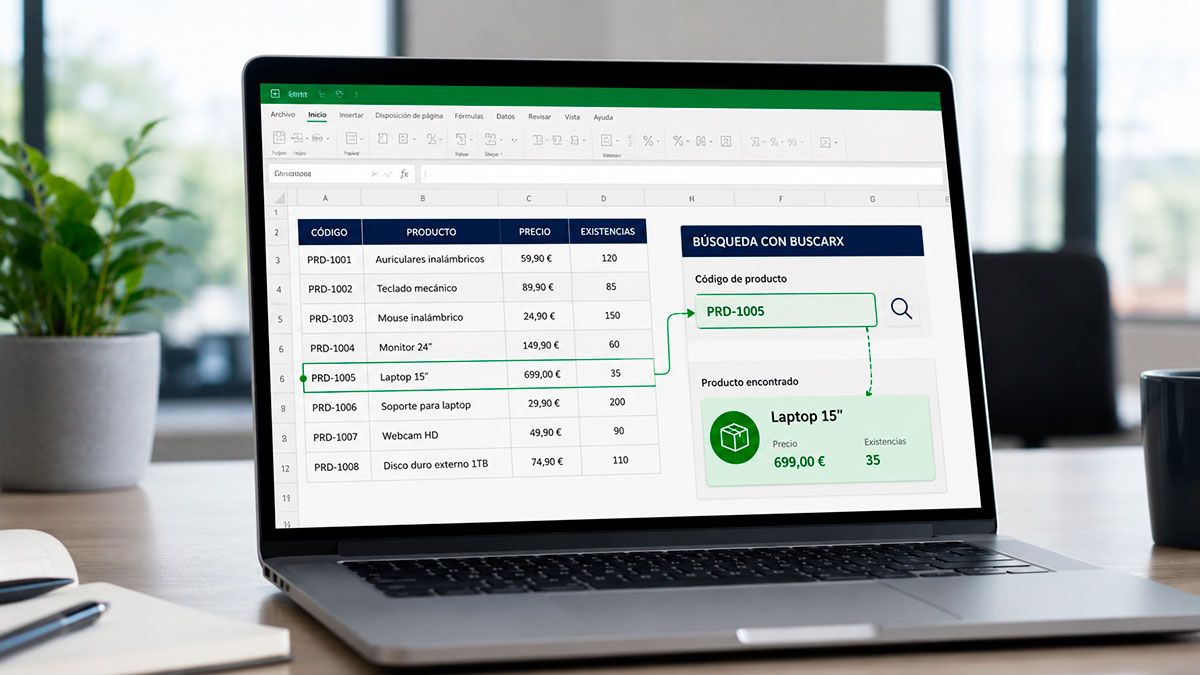
Supongamos que una empresa dispone de una tabla de productos con los códigos en la columna A, las descripciones en la columna B y los precios en la columna C. En la celda E2 se introduce el código que se desea consultar.

Logitech MK220 Compacto Teclado y ratón inalámbricos
- Con un diseño compacto, este teclado incluye todas las teclas que necesitas e incluye una sección numérica.
- Perfecto para entornos con limitaciones de espacio y para personas de constitución ligera.
Para recuperar el precio correspondiente puede utilizarse esta fórmula:
=BUSCARX(E2;A2:A100;C2:C100;»Código no encontrado»)
Excel buscará el contenido de E2 dentro del rango A2:A100. Cuando encuentre una coincidencia, devolverá el precio situado en la misma fila dentro de C2:C100. Si el código no aparece en el listado, mostrará el mensaje “Código no encontrado”.
Este tipo de consulta puede utilizarse en presupuestos, tarifas internas, fichas de pedidos o controles de inventario.
Recuperar varios datos de un mismo registro
BUSCARX también puede devolver varias columnas contiguas. Siguiendo el ejemplo anterior, si las columnas B, C y D contienen la descripción, el precio y el stock, puede utilizarse:
=BUSCARX(E2;A2:A100;B2:D100;»Código no encontrado»)
En versiones de Excel compatibles con matrices dinámicas, el resultado se extenderá por varias celdas y mostrará los tres datos del producto. Esta posibilidad facilita la creación de fichas de consulta y cuadros de apoyo para equipos de compras, ventas o administración.
Buscar desde el último registro
En algunos listados empresariales interesa recuperar el movimiento más reciente de un cliente, proveedor o producto. Para empezar la búsqueda desde el final del rango puede utilizarse el valor -1 en el argumento modo_de_búsqueda:
=BUSCARX(E2;A2:A100;C2:C100;»Sin movimientos»;0;-1)

ASUS Chromebook Z1500CN-EJ0165 - Ordenador portátil de 15.6" FullHD (Intel Pentium N4200, 8GB RAM, 6…
- Pantalla de 15.6" FullHD (1920x1080)
- Procesador Intel Pentium N4200 (4 nucleos, 2 MB Cache, 1.1 GHz hasta 2.5 GHz)
- Memoria RAM de 8 GB LPDDR4, 2400 MHz
- Almacenamiento de 64GB EMMC
El valor 0 indica coincidencia exacta y el valor -1 ordena buscar desde el último elemento hacia el primero. Así, cuando un código aparece varias veces, la fórmula devuelve el resultado asociado a su última aparición en el rango.
BUSCARX frente a BUSCARV
- Busca en cualquier dirección: la columna devuelta puede estar a la izquierda o a la derecha.
- Coincidencia exacta predeterminada: reduce el riesgo de obtener resultados aproximados por error.
- No depende de un número de columna: se selecciona directamente el rango que contiene el resultado.
- Permite personalizar los valores no encontrados: evita mostrar el error #N/A en consultas habituales.
- Puede buscar desde el final: resulta útil cuando hay registros repetidos y se necesita el más reciente.
Aun así, la compatibilidad debe revisarse antes de compartir archivos con usuarios que trabajen con versiones antiguas de Excel. Si una organización mantiene libros heredados o equipos sin una versión compatible, puede ser necesario conservar BUSCARV, INDICE y COINCIDIR u otras alternativas.
Errores frecuentes al utilizar BUSCARX
- Rangos de diferente tamaño: la matriz buscada y la matriz devuelta deben tener dimensiones coherentes.
- Números almacenados como texto: un código numérico y el mismo código guardado como texto pueden no coincidir.
- Espacios ocultos: los espacios al principio o al final de los datos pueden impedir una coincidencia exacta.
- Referencias que se desplazan: al copiar la fórmula conviene fijar los rangos con referencias absolutas cuando sea necesario.
- Búsqueda binaria sin ordenar: los modos 2 y -2 requieren que la matriz esté ordenada correctamente; de lo contrario, pueden devolver resultados no válidos.
Buenas prácticas en hojas de cálculo empresariales
Para que una fórmula de búsqueda sea fiable, conviene trabajar con códigos únicos, convertir los rangos en tablas de Excel y utilizar nombres de columnas comprensibles. También es recomendable comprobar periódicamente los resultados mediante una muestra de registros y proteger las celdas que contienen fórmulas importantes.
Cuando la hoja forme parte de un proceso recurrente, documentar qué busca cada fórmula y de dónde proceden los datos ayuda a que otros usuarios puedan revisarla. En la sección de Excel para empresas encontrarás más contenidos orientados a mejorar el uso profesional de las hojas de cálculo.
BUSCARX no sustituye una buena estructura de datos, pero puede simplificar muchas consultas habituales y hacer que los modelos sean más legibles. Antes de implantarla en un archivo compartido, conviene comprobar la versión de Excel utilizada por las personas que trabajarán con él.
¿En qué proceso de tu empresa te resultaría más útil aplicar BUSCARX: tarifas, inventario, clientes o proveedores? Cuéntanoslo en los comentarios.