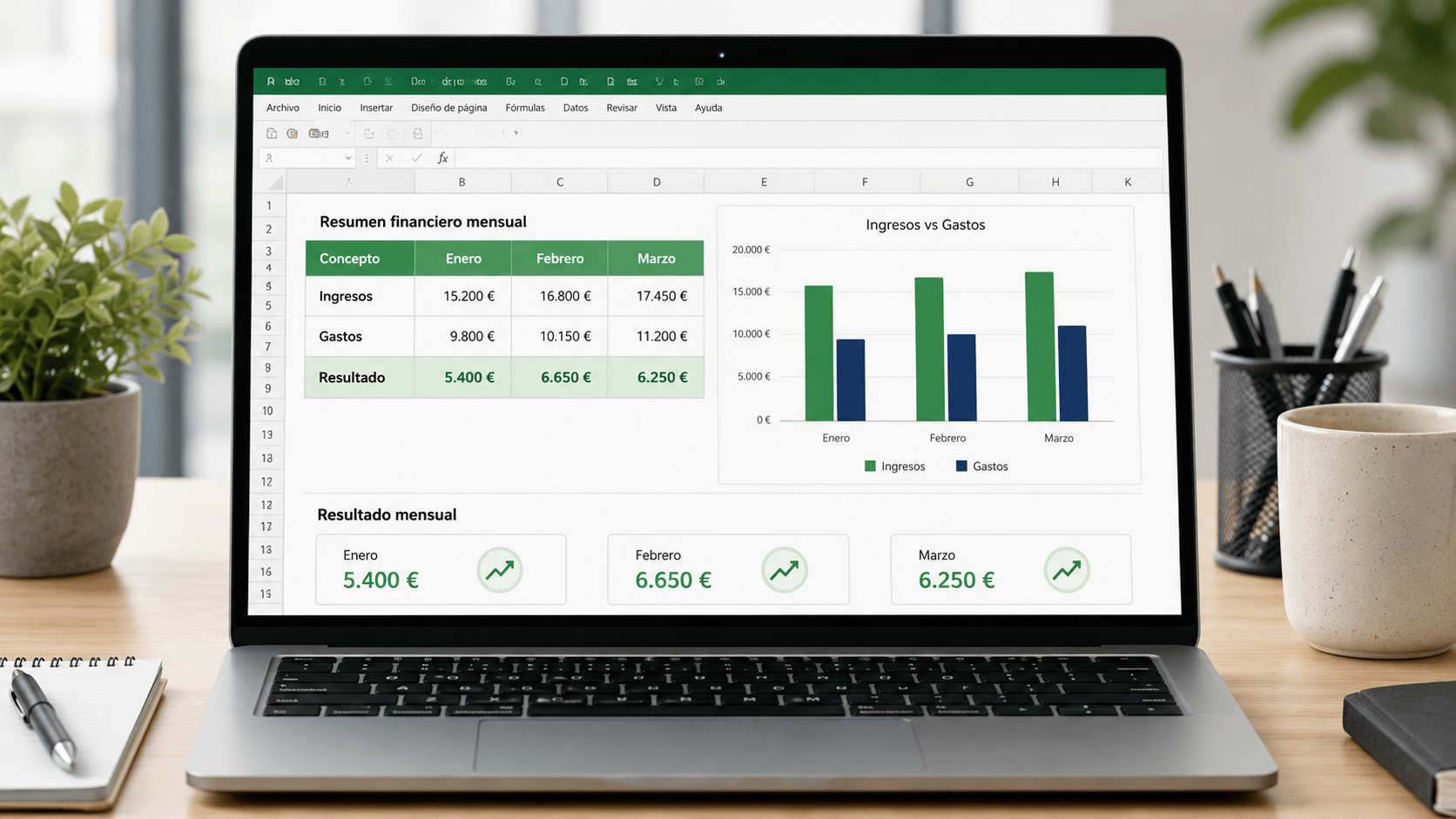
Calcular los ingresos y gastos mensuales en Excel es una forma sencilla de saber cuánto dinero entra, cuánto sale y qué resultado obtiene un negocio cada mes. Con una tabla bien organizada y unas pocas fórmulas puedes crear un resumen útil sin necesidad de utilizar herramientas complejas.
En este tutorial veremos un ejemplo práctico con datos ficticios de una pequeña empresa de servicios. El objetivo es obtener los ingresos, los gastos y el resultado mensual, además de dejar la información preparada para utilizarla más adelante en un dashboard financiero.
Qué necesitas para calcular ingresos y gastos mensuales
Antes de empezar, conviene disponer de una tabla en la que cada fila represente una operación. Como mínimo, la base de datos debería incluir estas columnas:
- Fecha
- Tipo de movimiento
- Categoría
- Descripción
- Importe
Por ejemplo, la columna Tipo puede contener únicamente dos valores: Ingreso y Gasto. La columna Categoría puede incluir conceptos como Servicios, Alquiler, Publicidad, Suministros o Material.
Una base de datos ordenada facilita el análisis y evita errores al utilizar funciones, filtros o tablas dinámicas. Puedes conocer más sobre esto en el apartado Excel para empresas.
Ejemplo práctico de cómo calcular ingresos y gastos en Excel por meses
Imaginemos una pequeña consultoría que registra estas operaciones durante enero, febrero y marzo:
- 5 de enero: ingreso por servicios de 3.500 €.
- 8 de enero: gasto de alquiler de 1.200 €.
- 15 de enero: gasto de publicidad de 450 €.
- 22 de enero: ingreso por servicios de 2.800 €.
- 3 de febrero: ingreso por servicios de 4.200 €.
- 10 de febrero: gasto de suministros de 320 €.
- 18 de febrero: gasto de profesionales externos de 900 €.
- 7 de marzo: ingreso por servicios de 3.900 €.
- 14 de marzo: gasto de alquiler de 1.200 €.
- 20 de marzo: gasto de material de 275 €.
Se trata de un ejemplo didáctico. Puedes adaptar los conceptos y los importes a la actividad que quieras analizar.
Paso 1: crear la tabla de movimientos
Abre un libro de Excel y crea una hoja llamada Movimientos. En la primera fila escribe estos encabezados:
- Fecha
- Tipo
- Categoría
- Descripción
- Importe
Introduce después las operaciones del ejemplo. Es importante que los importes se escriban como números y que el símbolo del euro se aplique mediante el formato de moneda. No conviene escribir manualmente “€” dentro de cada celda.
Selecciona el rango completo y conviértelo en una tabla desde Insertar > Tabla o con el atajo Ctrl + T. Puedes llamar a la tabla TablaMovimientos.
Paso 2: crear una hoja de resumen mensual
Ahora vamos a crear una nueva tabla (también puedes crearla en una hoja de Excel nueva). En ella vamos a mostrar una fila por cada mes y varias columnas con los principales resultados.
- Mes
- Ingresos
- Gastos
- Resultado
- Porcentaje de gastos
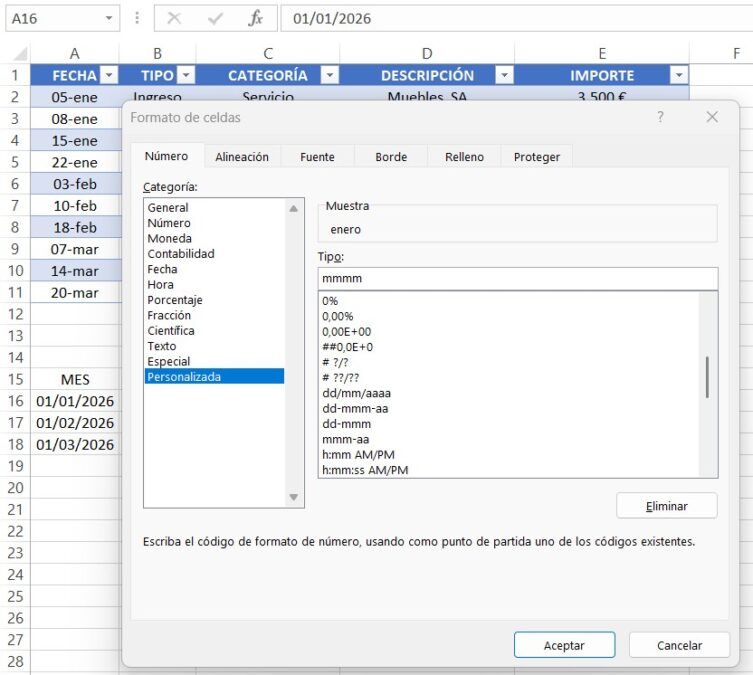
En la columna Mes puedes escribir una fecha representativa de cada periodo, por ejemplo 01/01/2026, 01/02/2026 y 01/03/2026. Después aplica el FORMATO (¡ojo!, no fórmula) personalizado mmmm para que Excel muestre enero, febrero y marzo.
Cómo calcular los ingresos mensuales en Excel
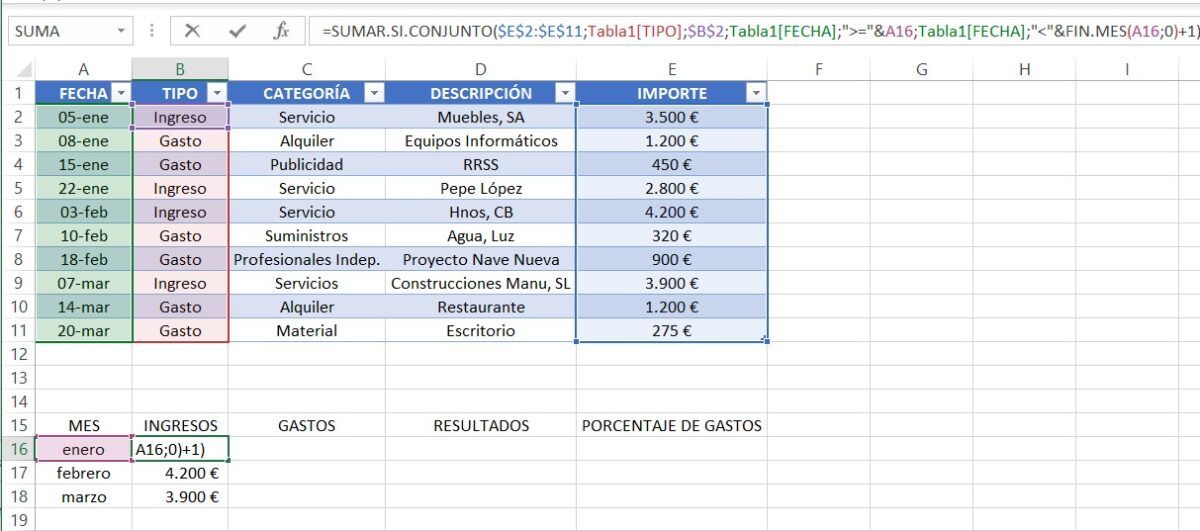
La función SUMAR.SI.CONJUNTO permite sumar importes que cumplen varias condiciones. En este caso queremos sumar únicamente los movimientos clasificados como Ingreso y comprendidos dentro de un mes concreto.
Si la fecha del mes se encuentra en A2, puedes utilizar una fórmula como esta:
=SUMAR.SI.CONJUNTO(TablaMovimientos[Importe];TablaMovimientos[Tipo];"Ingreso";TablaMovimientos[Fecha];">="&A16;TablaMovimientos[Fecha];"<"&FIN.MES(A16;0)+1)La fórmula aplica tres criterios:

Logitech MK220 Compacto Teclado y ratón inalámbricos
- Con un diseño compacto, este teclado incluye todas las teclas que necesitas e incluye una sección numérica.
- Perfecto para entornos con limitaciones de espacio y para personas de constitución ligera.
- El tipo de movimiento debe ser Ingreso.
- La fecha debe ser igual o posterior al primer día del mes.
- La fecha debe ser anterior al primer día del mes siguiente.
En el ejemplo, los ingresos de enero ascienden a 6.300 €, porque se suman los dos servicios facturados durante ese mes.
Cómo calcular los gastos mensuales en Excel
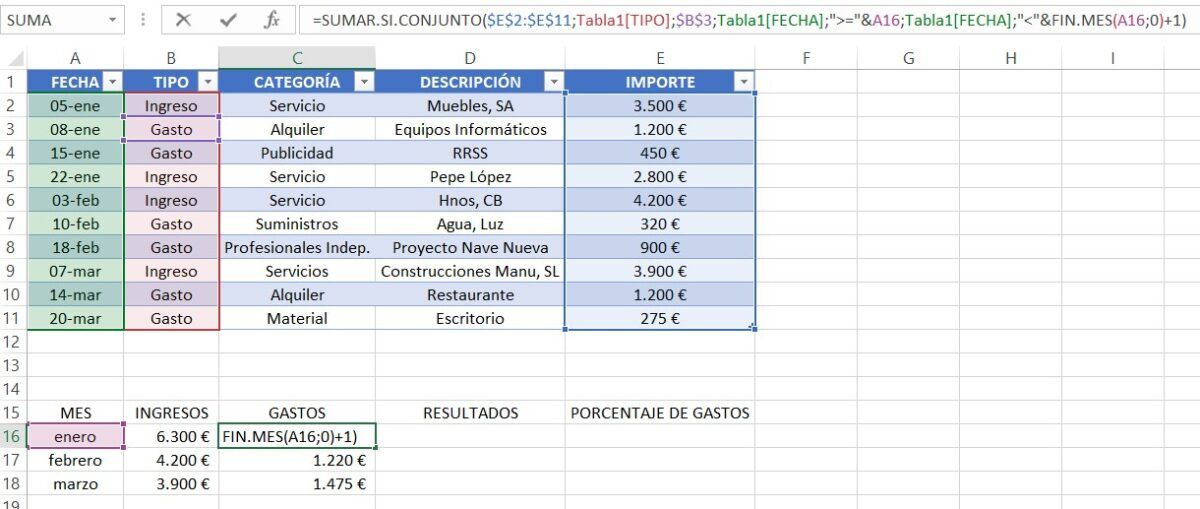
El cálculo de los gastos es prácticamente igual. Solo debes sustituir el criterio Ingreso por Gasto:
=SUMAR.SI.CONJUNTO(TablaMovimientos[Importe];TablaMovimientos[Tipo];»Gasto»;TablaMovimientos[Fecha];»>=»&A16;TablaMovimientos[Fecha];»<«&FIN.MES(A16;0)+1)
Nosotros tomamos la celda A16 porque es donde se encuentra el mes de Enero de la tabla que queremos completar. Si en tu caso has hecho una nueva tabla en otra hoja Excel, este número de fila o celda puede cambiar.
En enero, los gastos ascienden a 1.650 €, porque se suman el alquiler de 1.200 € y la publicidad de 450 €.
Cómo calcular el resultado mensual
Una vez calculados los ingresos y los gastos, el resultado mensual se obtiene mediante una resta sencilla:
=B16-C16
Si los ingresos de enero son 6.300 € y los gastos son 1.650 €, el resultado mensual será de 4.650 €.
Un resultado positivo indica que los ingresos superan a los gastos. Un resultado negativo significa que, durante ese periodo, los gastos han sido superiores a los ingresos.
Cómo calcular el porcentaje de gastos
También puede ser útil conocer qué parte de los ingresos se destina a cubrir gastos. Para calcularlo, divide los gastos entre los ingresos:
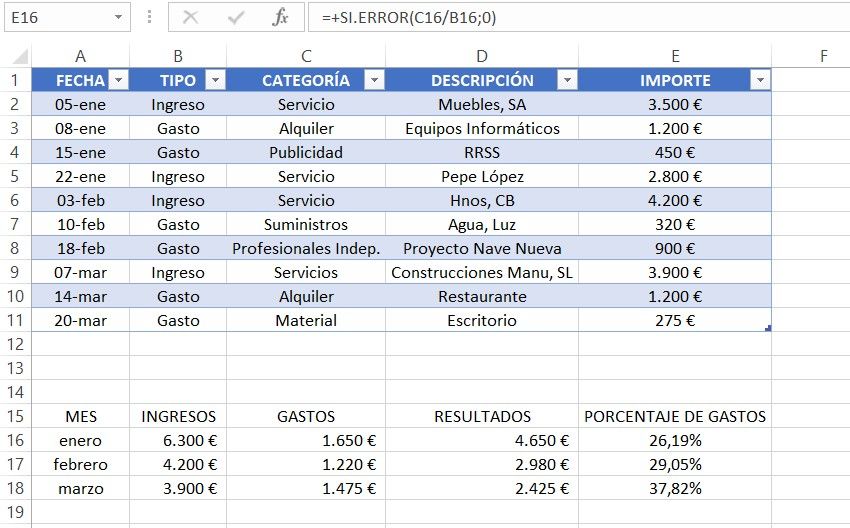
=SI.ERROR(C16/B16;0)
Después aplica formato de porcentaje. La función SI.ERROR evita que aparezca un error cuando un mes todavía no tiene ingresos registrados.
En enero, los gastos representan aproximadamente el 26,19 % de los ingresos.
Resultado del ejemplo práctico
Con los datos del ejemplo, el resumen mensual quedaría así:
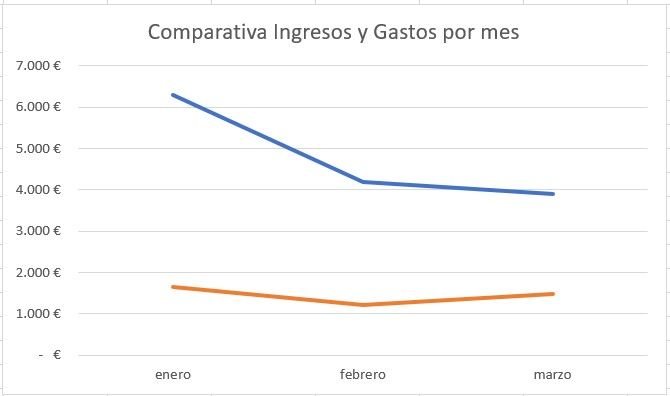
- Enero: ingresos de 6.300 €, gastos de 1.650 € y resultado de 4.650 €.
- Febrero: ingresos de 4.200 €, gastos de 1.220 € y resultado de 2.980 €.
- Marzo: ingresos de 3.900 €, gastos de 1.475 € y resultado de 2.425 €.
Estos datos permiten observar que enero es el mes con mayores ingresos y también con el resultado más alto. Marzo presenta menos gastos que enero, pero también una facturación más reducida.

Este análisis es una explicación general y didáctica. Para interpretar la situación económica real de una empresa también deben considerarse otros elementos, como impuestos, cobros pendientes, pagos aplazados o inversiones.
Cómo representar los datos en un gráfico
Para comparar los ingresos y gastos de cada mes, selecciona las columnas Mes, Ingresos y Gastos de la hoja Resumen. Después inserta un gráfico de columnas agrupadas.
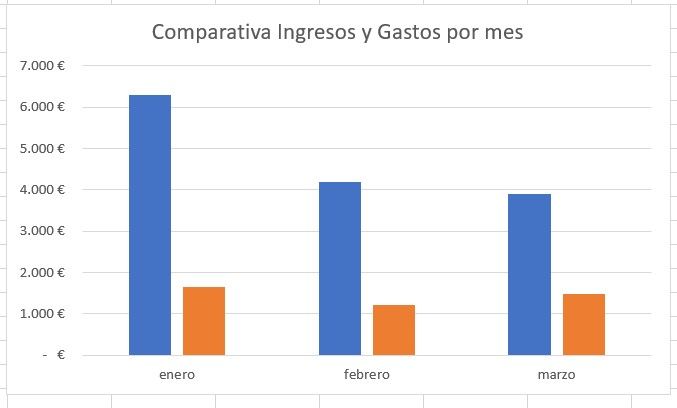
También puedes utilizar un gráfico de líneas para mostrar la evolución del resultado mensual. Estos gráficos servirán más adelante como base para crear un dashboard financiero.
El análisis de ingresos, gastos y resultados forma parte de los contenidos habituales de Dirección Financiera y puede complementarse con el estudio de los diferentes tipos de costes en Contabilidad de Costes.
Errores frecuentes al calcular ingresos y gastos
- Guardar las fechas como texto en lugar de utilizar el formato de fecha.
- Escribir de formas distintas los valores Ingreso y Gasto.
- Mezclar importes positivos y negativos sin seguir un criterio uniforme.
- Incluir subtotales dentro de la tabla de movimientos.
- Seleccionar rangos fijos que no incluyen las nuevas operaciones.
- Escribir los meses como texto y ordenarlos alfabéticamente.
Convertir los datos en una tabla de Excel y usar fechas reales ayuda a evitar buena parte de estos problemas.
Una alternativa con tabla dinámica
Cuando la base de datos contiene muchas operaciones, puedes utilizar una tabla dinámica. Coloca la Fecha en las filas, agrupa por meses y años, sitúa el Tipo en las columnas y añade el Importe al área de valores.
Esta opción permite obtener un resumen mensual sin escribir fórmulas y resulta especialmente útil cuando quieres aplicar filtros por categoría, departamento o ejercicio.
Conclusión
Calcular ingresos y gastos mensuales en Excel es sencillo cuando los movimientos están bien organizados. La función SUMAR.SI.CONJUNTO permite resumir cada mes, mientras que una resta muestra el resultado y una división ayuda a conocer el peso de los gastos sobre los ingresos.
Una vez creado el resumen, podrás añadir gráficos, indicadores y filtros para integrarlo en un dashboard financiero más completo.
¿Prefieres resumir tus ingresos y gastos con fórmulas o mediante una tabla dinámica? Cuéntanoslo en los comentarios.