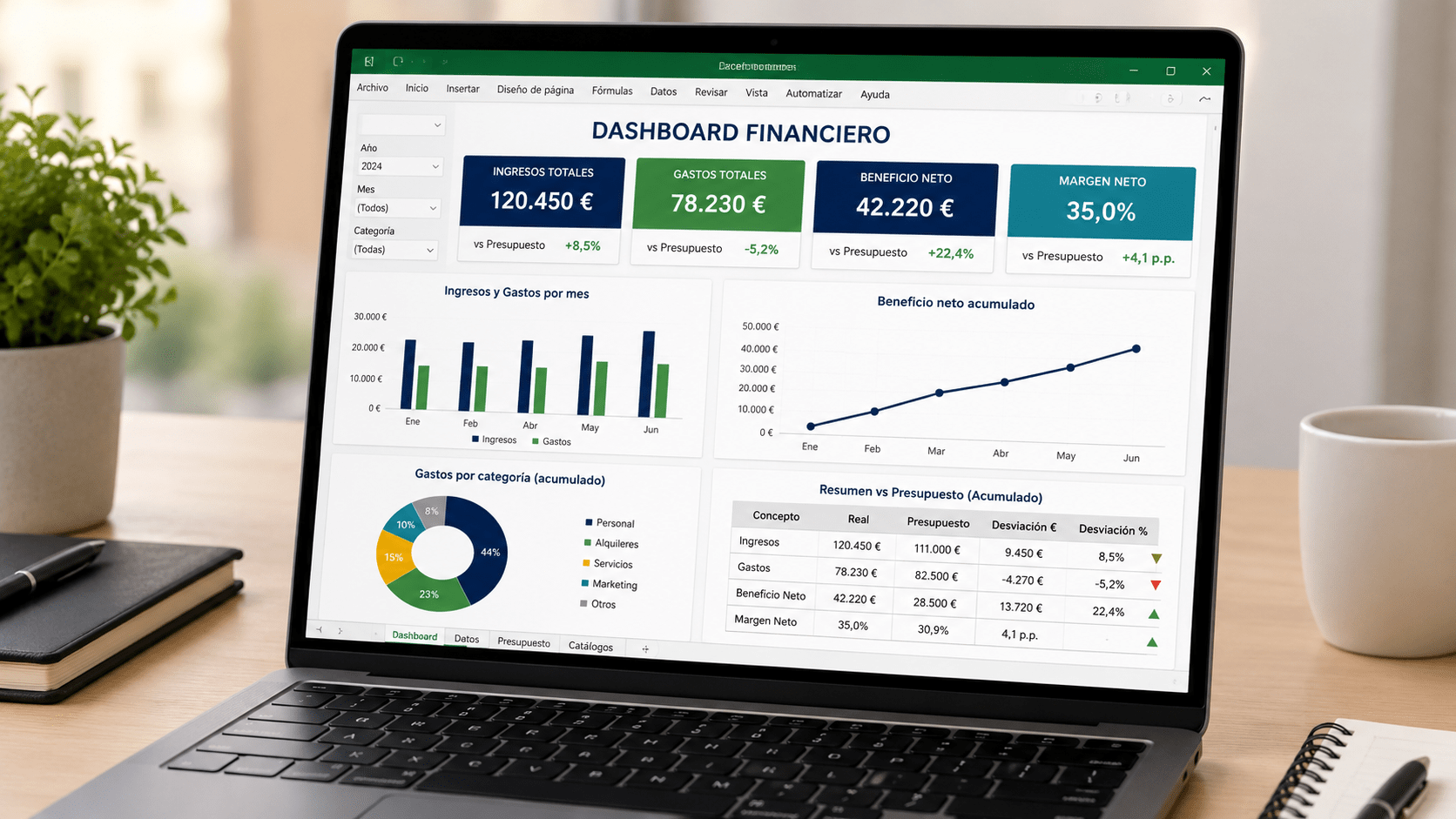
Crear un dashboard financiero en Excel es una forma práctica de resumir la situación económica de un negocio en una sola pantalla. En lugar de revisar filas y filas de datos, puedes consultar rápidamente los ingresos, los gastos, el beneficio, el margen y la evolución mensual.
En este tutorial vamos a construir un ejemplo sencillo para una pequeña empresa de servicios. No necesitas conocimientos avanzados: bastará con organizar bien los datos, usar algunas fórmulas básicas y crear varios gráficos.
Qué es un dashboard financiero en Excel
Un dashboard financiero es un panel visual que reúne los indicadores económicos más importantes de una empresa. Su objetivo es facilitar la lectura de los datos y ayudar a detectar cambios, desviaciones o tendencias.
Por ejemplo, un panel puede mostrar cuánto ha facturado el negocio, cuánto ha gastado, qué beneficio ha obtenido y si los resultados están mejorando o empeorando. Este tipo de herramienta encaja dentro del análisis que se realiza habitualmente en Dirección Financiera.
Ejemplo práctico: una pequeña consultoría
Imaginemos una consultoría que quiere analizar sus resultados de enero a junio. Para cada mes dispone de tres datos: ingresos, gastos y presupuesto de ingresos.
- Enero: ingresos de 12.000 €, gastos de 8.500 € y presupuesto de 11.000 €.
- Febrero: ingresos de 13.500 €, gastos de 9.000 € y presupuesto de 12.500 €.
- Marzo: ingresos de 11.800 €, gastos de 8.900 € y presupuesto de 13.000 €.
- Abril: ingresos de 15.200 €, gastos de 10.100 € y presupuesto de 14.000 €.
- Mayo: ingresos de 16.000 €, gastos de 10.500 € y presupuesto de 15.000 €.
- Junio: ingresos de 17.500 €, gastos de 11.200 € y presupuesto de 16.000 €.
Con estos datos construiremos un panel que muestre cuatro indicadores principales: ingresos totales, gastos totales, beneficio total y margen de beneficio.
Paso 1: preparar la tabla de datos
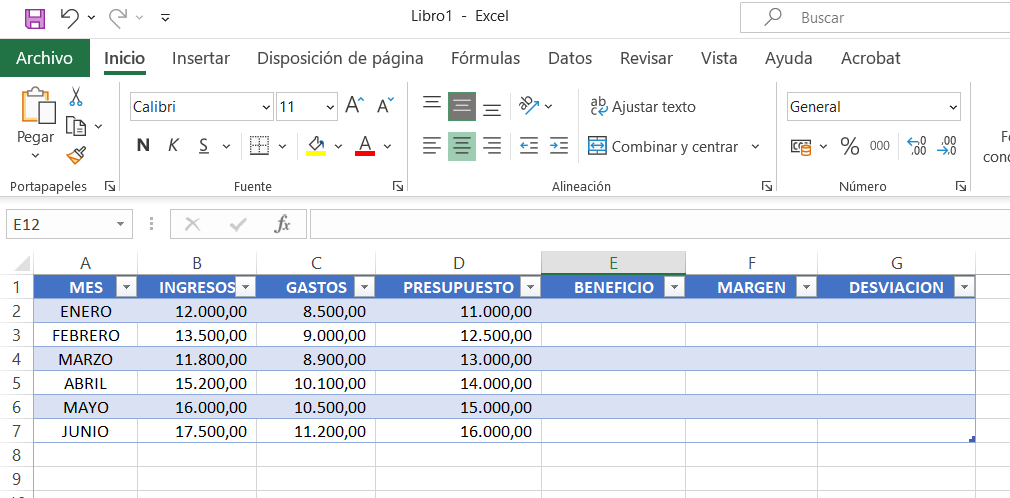
Abre un libro nuevo de Excel y crea una hoja llamada Datos. En la primera fila escribe estos encabezados:
- Mes
- Ingresos
- Gastos
- Presupuesto (previsión u objetivo de ventas a alcanzar)
- Beneficio
- Margen
- Desviación
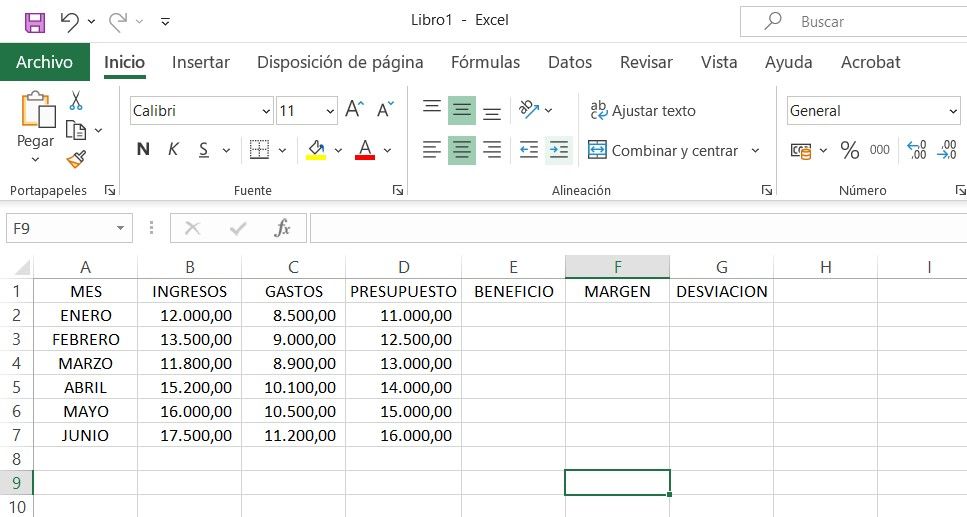
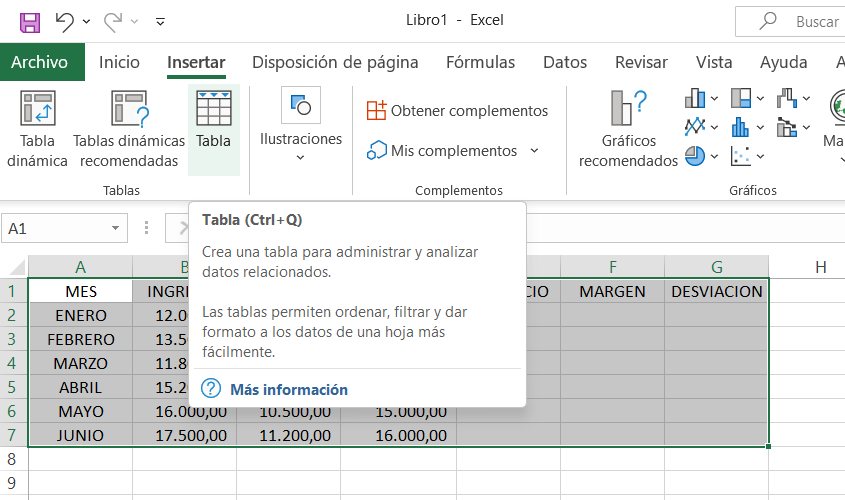
Introduce los seis meses y sus correspondientes importes. Después selecciona todo el rango y conviértelo en una tabla desde Insertar > Tabla. Trabajar con una tabla facilita la ampliación de los datos y la actualización posterior del dashboard.
Puedes encontrar más contenidos sobre organización de datos y funciones en la categoría Excel para empresas.
Paso 2: calcular beneficio, margen y desviación
Calcular el beneficio
El beneficio se obtiene restando los gastos a los ingresos. Si los ingresos están en la columna B y los gastos en la columna C, escribe en la primera celda de la columna Beneficio:
=B2-C2
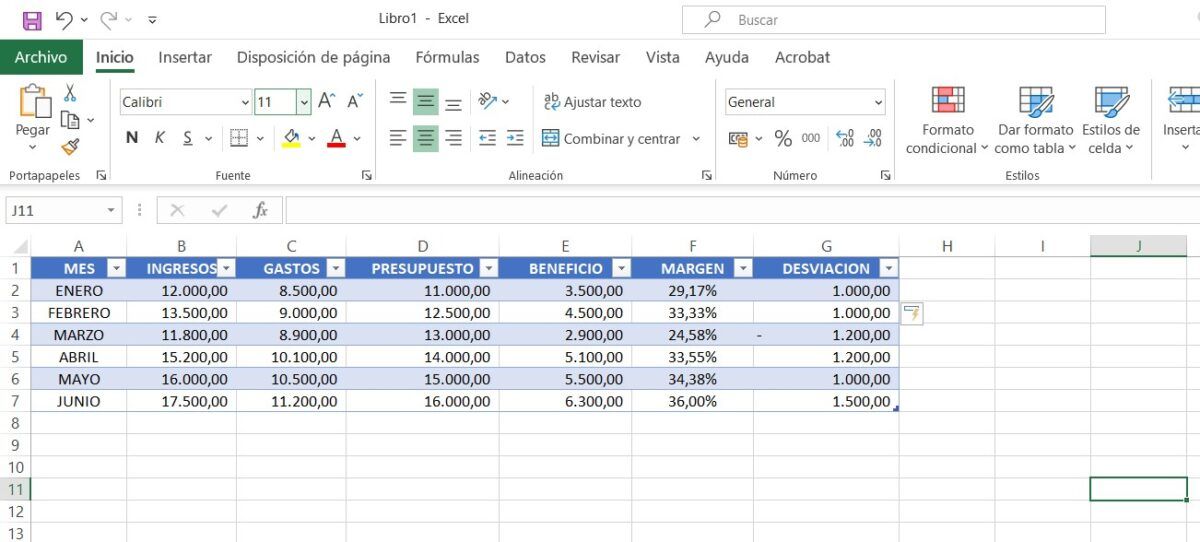
En enero, el resultado sería 3.500 €, porque la empresa ha ingresado 12.000 € y ha gastado 8.500 €.
Calcular el margen
El margen indica qué porcentaje de los ingresos queda como beneficio. La fórmula es:
=E2/B2
Después aplica formato de porcentaje. En enero, el margen sería aproximadamente del 29,17 %. Este dato permite comparar meses aunque los importes sean diferentes.

Logitech MK220 Compacto Teclado y ratón inalámbricos
- Con un diseño compacto, este teclado incluye todas las teclas que necesitas e incluye una sección numérica.
- Perfecto para entornos con limitaciones de espacio y para personas de constitución ligera.
Calcular la desviación del presupuesto
La desviación muestra la diferencia entre los ingresos reales y los presupuestados. Utiliza esta fórmula:
=B2-D2
Un resultado positivo indica que los ingresos han superado el presupuesto. Un resultado negativo señala que no se ha alcanzado el objetivo previsto.
Paso 3: crear los indicadores principales
Crea una segunda hoja llamada Dashboard. En la parte superior reserva cuatro espacios para los indicadores principales.
- Ingresos totales.
- Gastos totales.
- Beneficio total.
- Margen total.
Para sumar los ingresos de los seis meses, utiliza:
=SUMA(Datos!B2:B7)
En este ejemplo, los ingresos totales ascienden a 86.000 €. Los gastos totales son 58.200 € y el beneficio acumulado es de 27.800 €.
Para calcular el margen total, divide el beneficio total entre los ingresos totales:
=27800/86000
El margen total del periodo es aproximadamente del 32,33 %. Conviene calcularlo sobre los totales y no promediar directamente los márgenes mensuales, porque cada mes puede tener un volumen de ingresos diferente.
Paso 4: crear los gráficos del dashboard financiero
Una vez calculados los indicadores, añade varios gráficos sencillos. No es necesario llenar la pantalla de elementos: tres gráficos bien elegidos suelen ser suficientes.
Gráfico de ingresos y gastos
Selecciona las columnas Mes, Ingresos y Gastos. Después inserta un gráfico de columnas agrupadas. Este gráfico permitirá comparar de forma visual cuánto se ingresa y cuánto se gasta en cada mes.
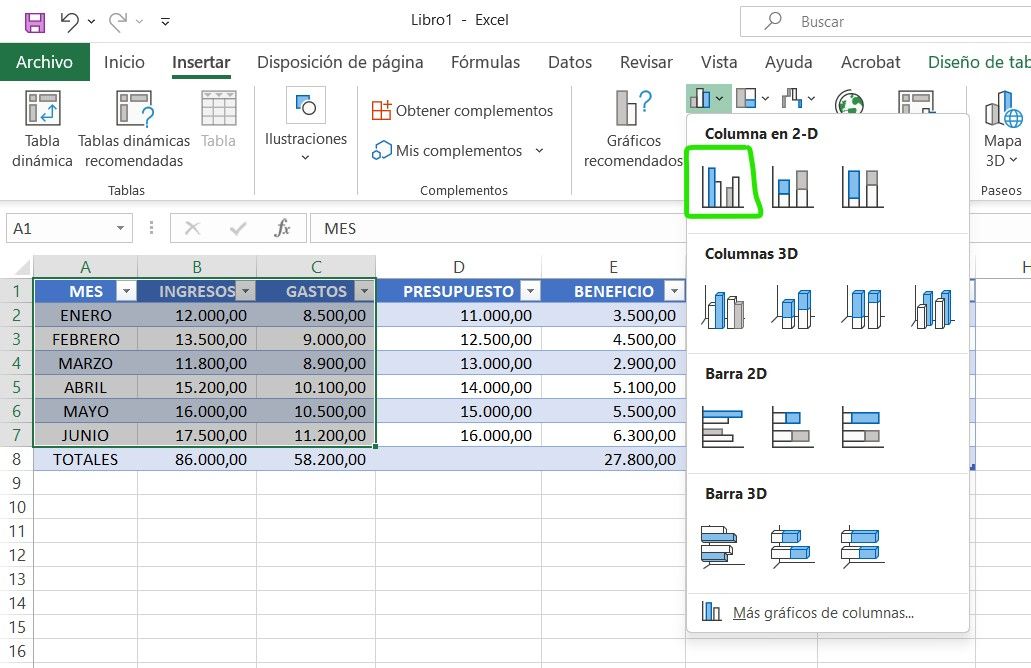
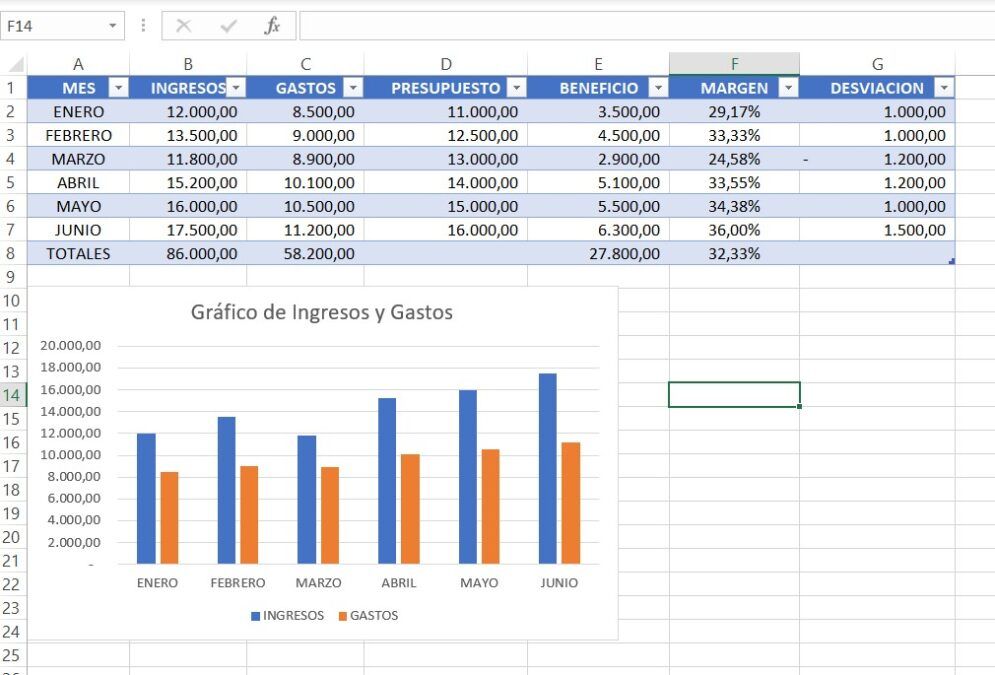
Gráfico de beneficio mensual
Selecciona las columnas Mes y Beneficio e inserta un gráfico de líneas. Así podrás observar si el beneficio sigue una tendencia ascendente o si existe algún mes con un descenso relevante.
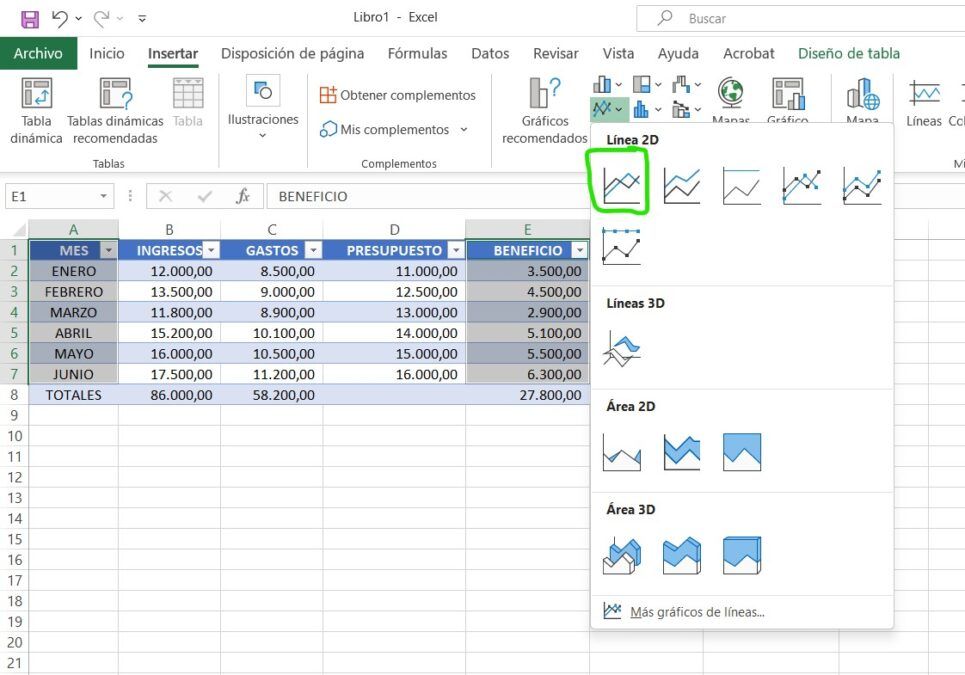

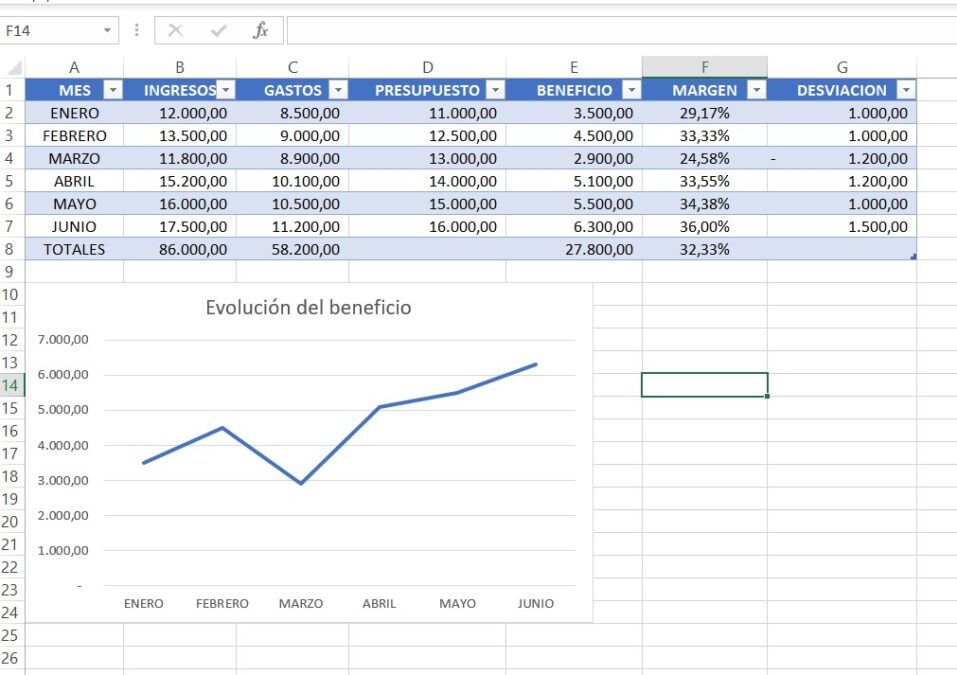
Gráfico de ingresos reales frente al presupuesto
Selecciona Mes, Ingresos y Presupuesto. Puedes utilizar otro gráfico de columnas o un gráfico combinado. El objetivo es comprobar en qué meses se ha cumplido la previsión.
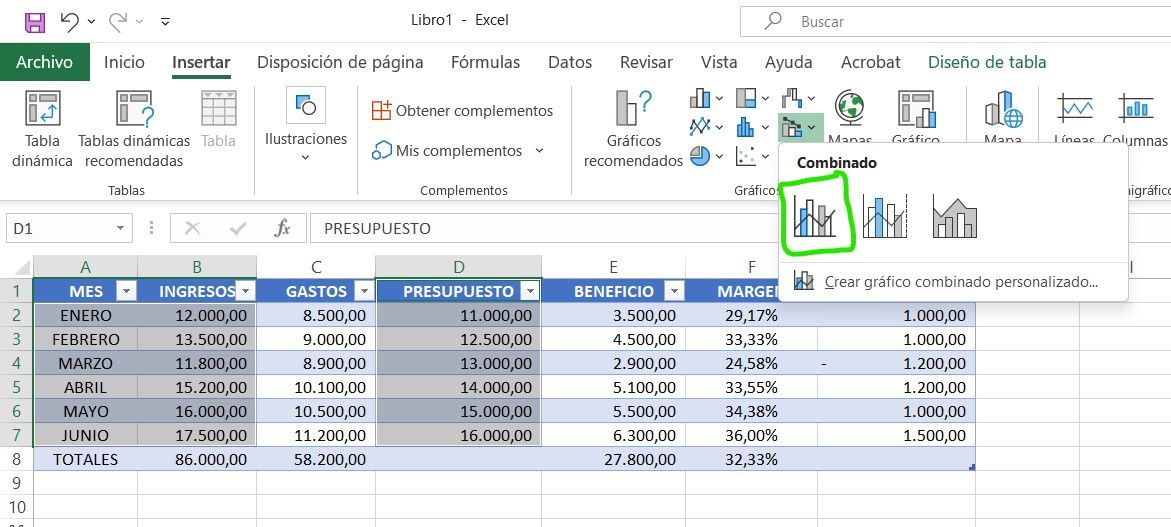
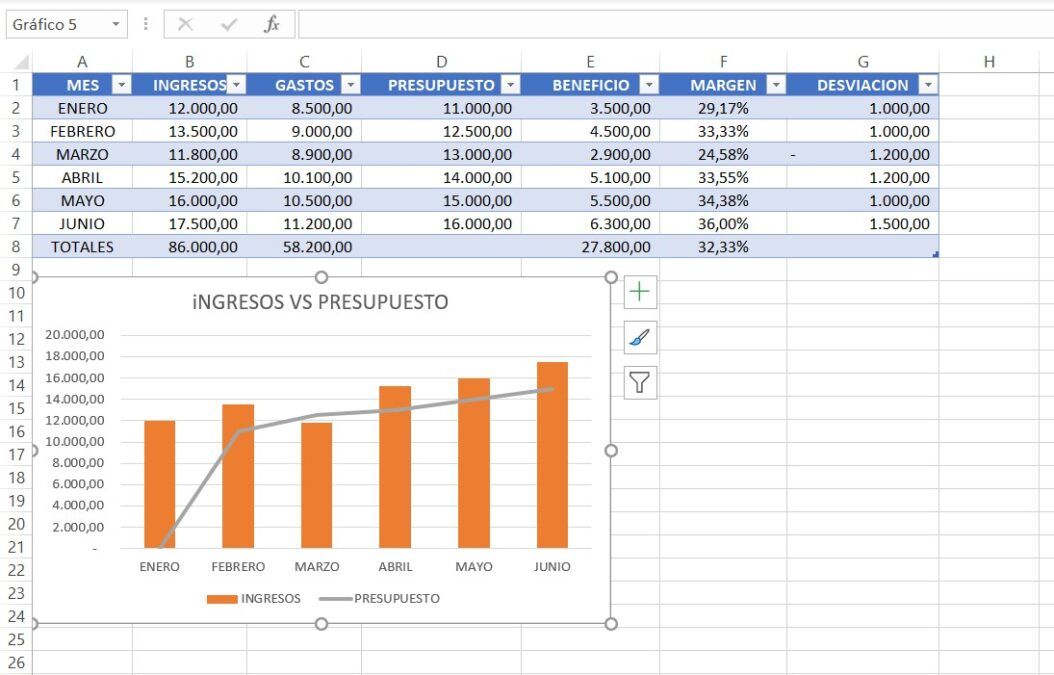
Una vez creado el gráfico combinado, podemos seleccionar el nombre de los ejes mediante la opción selección de datos (embudo de la imagen). Por ejemplo, los meses en el eje horizontal, así como los nombres de las series: ingresos (barras) y presupuesto (línea).
Paso 5: dar un formato claro al panel
El diseño debe facilitar la lectura. Utiliza pocos colores, mantén el mismo formato para todos los importes y evita efectos que no aporten información.
- Coloca los indicadores principales en la parte superior.
- Usa el verde para resultados favorables y el rojo para desviaciones negativas.
- Muestra los importes en euros y sin demasiados decimales.
- Aplica porcentajes con uno o dos decimales.
- Añade títulos claros a cada gráfico.
- Elimina cuadrículas y elementos visuales innecesarios.
También puedes aplicar formato condicional a la columna Desviación para destacar automáticamente los meses que han quedado por debajo del presupuesto.
Cómo interpretar el ejemplo
El dashboard muestra que la consultoría ha obtenido beneficio en todos los meses. Marzo presenta unos ingresos inferiores al presupuesto, mientras que abril, mayo y junio muestran una evolución favorable.
El panel no sustituye a un análisis financiero completo, pero permite detectar rápidamente dónde conviene profundizar. Por ejemplo, una caída del margen podría deberse a un aumento de los gastos o a una reducción de los precios.
Para comprender mejor la relación entre ingresos, costes y resultados también puedes consultar los contenidos de Contabilidad de Costes.
Errores habituales al crear un dashboard financiero en Excel
- Introducir datos mezclados o sin encabezados claros.
- Utilizar demasiados gráficos.
- Mostrar indicadores que no ayudan a tomar decisiones.
- No diferenciar entre importes reales y presupuestados.
- Usar colores diferentes sin un significado concreto.
- Modificar manualmente cifras que deberían calcularse con fórmulas.
La clave es empezar con una estructura sencilla. Más adelante puedes ampliar el panel con tablas dinámicas, segmentadores, previsiones de tesorería o Power Query.
Conclusión
Crear un dashboard financiero en Excel no requiere construir un modelo complejo. Con una tabla ordenada, tres fórmulas básicas y varios gráficos puedes obtener una visión clara de la evolución del negocio.
El ejemplo de la consultoría puede adaptarse a comercios, autónomos, departamentos o pequeñas empresas. Lo importante es seleccionar indicadores útiles y mantener los datos actualizados.
¿Qué indicador incluirías primero en tu dashboard: ingresos, beneficio, margen o tesorería? Cuéntanoslo en los comentarios.